La beta de MSI Afterburner añade un botón de ayuda que lo cambia todo para los que tunean su gráfica NVIDIA
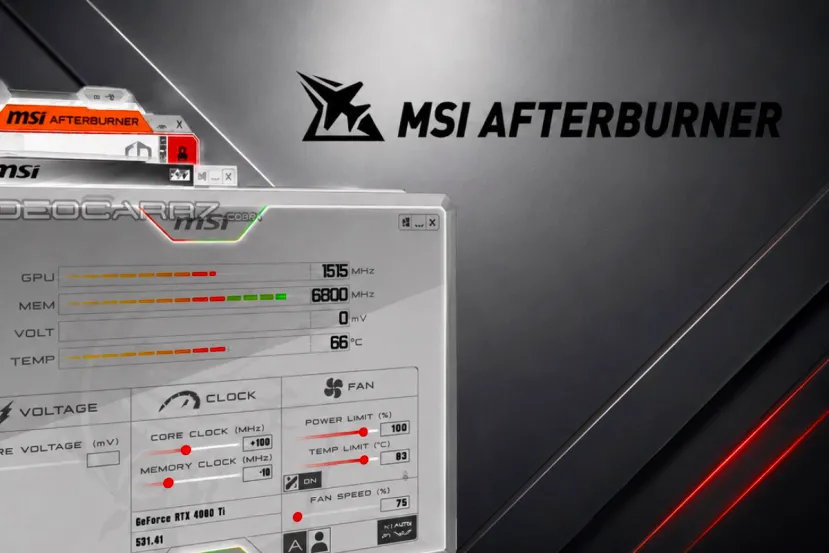
por Manuel NaranjoMSI ha lanzado una nueva versión beta de Afterburner, la herramienta de referencia para quienes quieren sacarle un poco más de partido a su tarjeta gráfica sin tocar el voltaje a ciegas. Se trata de la versión 4.6.7 Beta 3, y aunque no añade ningún modo de overclocking nuevo, sí que pone mucho más fáciles de encontrar varias funciones que hasta ahora estaban prácticamente escondidas para el usuario medio.
El cambio más relevante tiene que ver con el editor de curva de voltaje y frecuencia, esa pantalla que tantos dolores de cabeza ha dado a quien se ha puesto a hacer undervolting por primera vez siguiendo una guía de algún foro. Hasta ahora, buena parte de los atajos de teclado que facilitaban el trabajo en ese editor estaban ahí, sí, pero nadie los conocía si no había leído las notas de la versión correspondiente con detalle.
Un botón de ayuda directamente en la barra de herramientas
La solución de MSI ha sido tan sencilla como necesaria: añadir un botón de Help justo al lado del OC Scanner, en la barra de herramientas del editor de curva. Al pulsarlo, se despliega un listado con todos los atajos de teclado disponibles para esa pantalla, así que ya no hace falta tirar de documentación externa ni de memoria para saber qué combinación de teclas hace qué.
Este editor lleva con nosotros desde 2016, y en todo este tiempo ha ido acumulando funciones que muchos usuarios nuevos directamente desconocían. La propia MSI reconoce que recomienda echarle un vistazo a ese menú de ayuda incluso si ya se tiene experiencia con el programa, porque es bastante probable que haya algún atajo que se nos haya pasado por alto.
Entre las novedades de atajos destacan los que permiten saltar directamente a un punto concreto de voltaje o frecuencia, seleccionar un rango de voltaje completo, marcar el primer o el último nodo de la curva o seleccionar la cabeza o la cola de la curva partiendo del nodo que tengamos seleccionado en ese momento. Son combinaciones como Ctrl + G o Shift + G para el modo "ir a", R para seleccionar un rango de voltaje, o Home y End para marcar el primer o el último nodo.
Una de las tareas más habituales al hacer undervolting en una GPU NVIDIA es aplanar la cola de la curva de voltaje y frecuencia, algo que hasta ahora requería varios pasos manuales. MSI Afterburner automatiza ahora dos de las estrategias más utilizadas para esto mediante Ctrl + T y Shift + T, que generan compensaciones variables o fijas en frecuencia para todos los nodos finales de la curva respectivamente.
En la práctica, estos atajos hacen el trabajo de varias pulsaciones de teclado y selecciones manuales encadenadas, simplificando un proceso que antes exigía bastante paciencia y precisión con el ratón.
La temperatura de referencia, ahora visible en todo momento
Más allá de los atajos, la beta introduce un cambio de fondo en cómo Afterburner gestiona la información de temperatura. El programa ahora almacena y muestra la temperatura de referencia para la curva de voltaje y frecuencia que se está visualizando en cada momento, un dato que cobra sentido en cuanto se entiende cómo funciona realmente el GPU Boost de NVIDIA.
Las curvas de las GPU NVIDIA no son estáticas: el propio firmware de Boost puede remodelarlas y desplazarlas en función de la temperatura a la que esté trabajando la tarjeta en ese instante. Hasta ahora, ese matiz pasaba desapercibido para muchos usuarios que no entendían por qué su curva parecía "moverse sola" entre sesiones. Con la temperatura de referencia integrada en el perfil de la aplicación, ese contexto queda mucho más claro de un vistazo.
Nuevo modo de análisis térmico con Ctrl + F5
La beta suma también un modo bautizado como "Ctrl + F5", pensado para analizar cómo cambia la curva en función de la temperatura. Esta función permite rastrear los cambios térmicos de la curva y guardar archivos .vfc legibles para cada salto de un grado centígrado, que después se pueden revisar manualmente o volver a cargar en el propio editor para comparar resultados.
Estos archivos se almacenan dentro de una carpeta llamada VFCDump, y están pensados sobre todo para quien quiera entender con detalle cómo evoluciona el comportamiento de su tarjeta a distintas temperaturas, aunque también pueden servir simplemente para importar curvas manualmente si se necesita en otro momento.
Disponible ya en su build 17255
Esta versión, identificada como MSI Afterburner 4.6.7 Beta 3 Build 17255, ya puede descargarse desde la web de MSI. El enfoque de esta actualización está claramente orientado a la usabilidad y no tanto a exprimir más rendimiento de las gráficas, pero el resultado debería notarse en que hacer undervolting en una NVIDIA dependa cada vez menos de seguir guías de terceros al pie de la letra.
Para quienes llevan tiempo trasteando con curvas de voltaje y frecuencia, estos cambios no van a suponer una revolución, pero sí que deberían ahorrar bastantes minutos de prueba y error la próxima vez que toque ajustar el comportamiento de la gráfica.
Fin del Artículo. ¡Cuéntanos algo en los Comentarios!